
Comment renommer son iPhone en trente secondes (et pourquoi c’est utile)
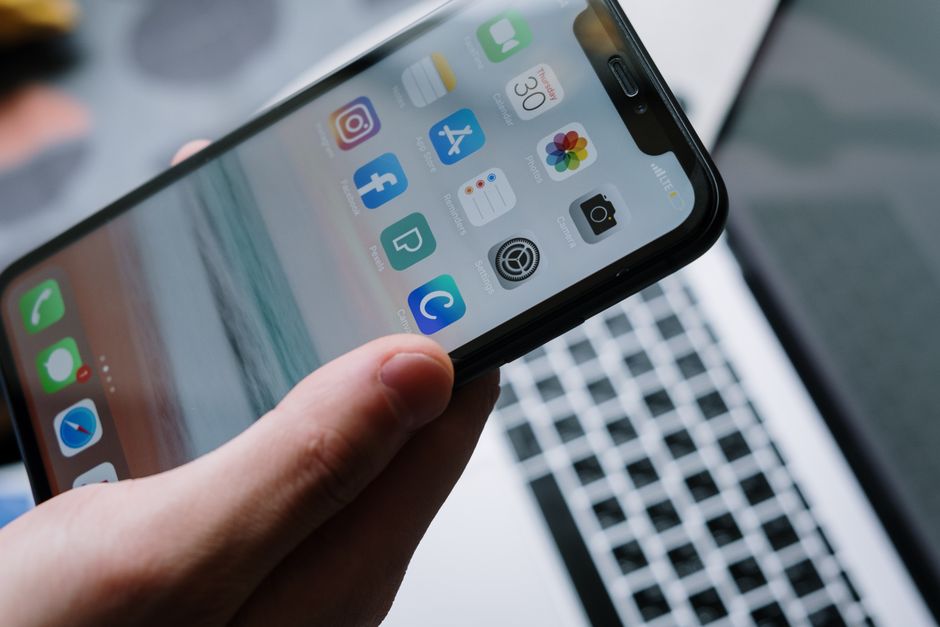
Par défaut, votre iPhone s’appelle « iPhone de [votre prénom] ». Un nom qui s’affiche partout : dans la liste Bluetooth des appareils à proximité, sur le réseau Wi-Fi partagé, dans AirDrop, dans l’application Localiser et même dans les sauvegardes iCloud. Si vous possédez plusieurs appareils Apple, que vous ne voulez pas diffuser votre prénom à tout le voisinage, ou que vous avez simplement envie d’un nom plus parlant, voici comment le changer.
Renommer son iPhone depuis les réglages
La manipulation prend littéralement trente secondes :
- Ouvrez Réglages (l’icône grise avec des engrenages).
- Appuyez sur Général.
- Appuyez sur Informations (tout en haut de la liste).
- Appuyez sur la première ligne, Nom, qui affiche le nom actuel de votre iPhone.
- Effacez le nom existant et tapez celui de votre choix.
- Appuyez sur OK sur le clavier. C’est fait.
Le nouveau nom est immédiatement appliqué à tous les services : Bluetooth, AirDrop, partage de connexion, Localiser, sauvegardes iCloud et iTunes/Finder. Aucun redémarrage n’est nécessaire.
Pourquoi changer le nom de son iPhone ?
Au-delà de la personnalisation esthétique, renommer son iPhone répond à des besoins très concrets :
- Vie privée : quand vous activez AirDrop ou le partage de connexion, votre nom d’iPhone est visible par tous les appareils Apple autour de vous. Dans un train, un café ou un open space, « iPhone de Marie Dupont » révèle votre identité. Un nom neutre comme « Phone-7X » ne dit rien sur vous.
- Multi-appareils : si vous avez un iPhone personnel et un iPhone professionnel, les nommer « iPhone Perso » et « iPhone Boulot » évite de confondre les sauvegardes, les connexions Bluetooth et les appareils dans Localiser.
- Famille : dans un foyer avec plusieurs iPhones, « iPhone de Papa », « iPhone Léa » ou « iPhone Cuisine » (pour un ancien iPhone recyclé en cadre photo numérique) facilitent la gestion du réseau domestique.
- Partage de connexion : le nom de votre iPhone devient le nom du réseau Wi-Fi quand vous activez le partage de connexion. Un nom court et reconnaissable facilite la connexion depuis un ordinateur portable.
Quel nom choisir ? Nos recommandations
| Contexte | Exemple de nom | Pourquoi |
|---|---|---|
| Vie privée maximale | Device-4K, Phone-X2 | Aucune information personnelle |
| Multi-appareils | iPhone 13 Pro Noir, iPhone SE Rouge | Identification visuelle rapide |
| Famille | iPhone Maman, Tel Lucas | Clair pour toute la famille |
| Professionnel | iPhone Pro [Initiales] | Discret mais identifiable par le service IT |
Évitez les caractères spéciaux (accents, emojis, symboles) dans le nom : certains appareils Bluetooth anciens ou certains systèmes d’exploitation ne les gèrent pas correctement, ce qui peut provoquer des problèmes de connexion.
Renommer depuis un ordinateur
Si vous préférez passer par un ordinateur, c’est possible via le Finder (macOS Catalina et ultérieur) ou iTunes (Windows et macOS antérieur) :
- Connectez votre iPhone au Mac ou PC avec un câble Lightning ou USB-C.
- Ouvrez le Finder et sélectionnez votre iPhone dans la barre latérale (ou ouvrez iTunes et cliquez sur l’icône de l’appareil).
- Cliquez sur le nom de l’iPhone affiché en haut de la fenêtre — il devient éditable.
- Tapez le nouveau nom et appuyez sur Entrée.
Cette méthode est identique en résultat à celle via les réglages. Elle est simplement plus pratique si votre iPhone est déjà branché pour une sauvegarde ou un diagnostic de batterie.
Le nom de l’iPhone et la sécurité
Le nom de votre iPhone ne constitue pas une faille de sécurité en soi. Il ne donne accès à aucune donnée ni fonctionnalité protégée. Cependant, afficher votre nom complet dans un lieu public facilite le ciblage social : une personne mal intentionnée qui voit « iPhone de Sophie Martin » dans la liste AirDrop peut tenter de vous envoyer des contenus indésirables (le fameux « AirDrop bombing »).
Pour limiter ce risque, en plus de choisir un nom neutre, configurez AirDrop sur « Contacts uniquement » plutôt que « Tout le monde ». Vous recevrez ainsi uniquement les envois de personnes figurant dans votre carnet d’adresses.
Renommer son iPhone n’affecte ni votre identifiant Apple, ni votre numéro de téléphone, ni vos données. C’est purement cosmétique — mais une cosmétique qui touche à votre vie privée numérique chaque fois que vous êtes dans un lieu public.
Questions fréquentes sur le nom de l’iPhone
Est-ce que changer le nom de l’iPhone affecte mes sauvegardes iCloud ?
Non. Vos sauvegardes restent associées à votre identifiant Apple, pas au nom de l’appareil. Le nouveau nom apparaîtra dans la liste des sauvegardes, mais les données existantes ne sont ni perdues ni dupliquées.
Peut-on mettre des emojis dans le nom de l’iPhone ?
Techniquement oui, iOS l’autorise. Mais certains appareils Bluetooth, imprimantes réseau ou routeurs Wi-Fi n’affichent pas correctement les emojis, ce qui peut créer des bugs d’appairage. Restez sur des caractères alphanumériques pour éviter les surprises.
Le nom de l’iPhone est-il visible sur le réseau Wi-Fi ?
Oui, si vous activez le partage de connexion (hotspot). Le nom de votre iPhone devient le SSID du réseau Wi-Fi créé. Il est également visible par l’administrateur du réseau Wi-Fi auquel vous êtes connecté, dans la liste des appareils associés.
Peut-on changer le nom d’un iPhone à distance ?
Non. Le changement de nom nécessite un accès physique à l’appareil (via les réglages) ou une connexion filaire à un ordinateur. Même via le MDM (gestion d’appareils mobiles) en entreprise, le renommage à distance n’est pas une fonction standard.
Une réponse
[…] contre les chocs. Si vous voulez cacher les imperfections de votre téléphone en attendant de personnaliser votre iPhone, la coque colorée reste le meilleur compromis entre look et […]