
Crochets, accolades, backslash : tous les raccourcis clavier Mac à connaître
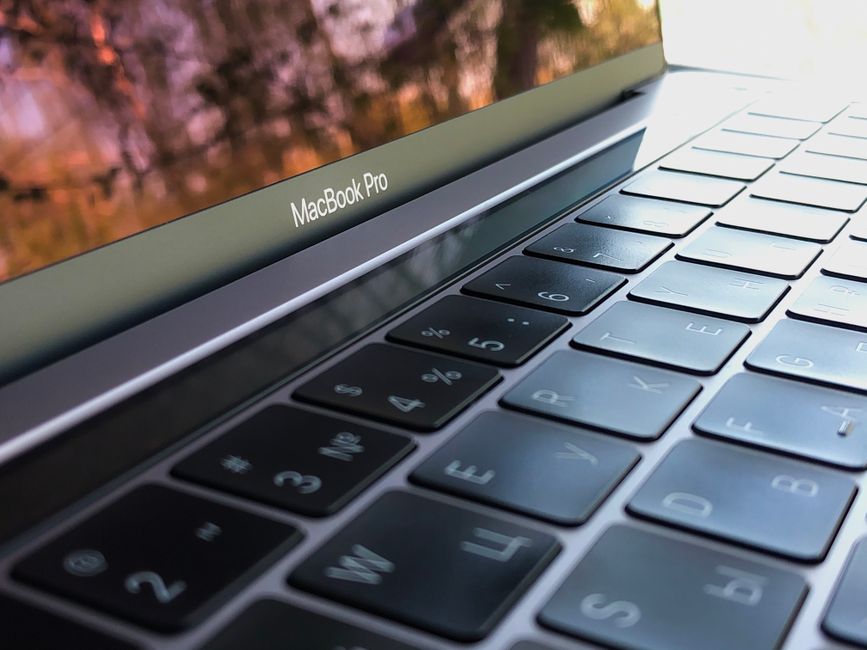
Crochets, accolades, backslash, pipe, arobase… Sur un clavier Mac français (AZERTY), ces caractères essentiels en programmation et au quotidien se cachent derrière des combinaisons de touches que même les utilisateurs expérimentés peinent à retenir. Ce guide rassemble tous les raccourcis indispensables, classés par usage, pour que vous n’ayez plus jamais à googler « comment faire un crochet sur Mac ».
Les caractères spéciaux les plus recherchés
| Caractère | Nom | Raccourci Mac |
|---|---|---|
| [ ] | Crochets | ⌥ + Shift + ( et ⌥ + Shift + ) |
| { } | Accolades | ⌥ + ( et ⌥ + ) |
| \ | Backslash (antislash) | ⌥ + Shift + / |
| | | Pipe (barre verticale) | ⌥ + Shift + L |
| @ | Arobase | ⌥ + à (ou ⌥ + 2 sur certains claviers) |
| # | Dièse (hash) | ⌥ + Shift + @ |
| ~ | Tilde | ⌥ + N puis Espace |
| ` | Accent grave seul | ` (touche dédiée, à gauche de 1) |
La touche ⌥ (Option) est la clé de voûte du clavier Mac pour les caractères spéciaux. Elle remplace la touche Alt Gr des claviers PC et déverrouille une couche entière de symboles invisibles. Si vous retenez une seule chose de cet article : Option + parenthèse = accolade, Option + Shift + parenthèse = crochet.
Raccourcis système essentiels
Au-delà des caractères spéciaux, macOS propose des raccourcis système que tout utilisateur devrait connaître :
- ⌘ + Espace : ouvrir Spotlight (recherche universelle, calculatrice, conversions, lancement d’apps)
- ⌘ + Tab : basculer entre les applications ouvertes
- ⌘ + Q : quitter complètement une application (pas juste fermer la fenêtre)
- ⌘ + W : fermer la fenêtre active (l’application reste ouverte)
- ⌘ + Shift + 3 : capture d’écran complète
- ⌘ + Shift + 4 : capture d’une zone sélectionnée
- ⌘ + Shift + 5 : outil de capture avancé (zone, fenêtre, vidéo)
- ⌘ + Z : annuler / ⌘ + Shift + Z : rétablir
- ⌘ + , : ouvrir les préférences de l’application active (fonctionne presque partout)
- Ctrl + ⌘ + Q : verrouiller l’écran instantanément
Raccourcis pour le Finder (explorateur de fichiers)
Le Finder est le gestionnaire de fichiers de macOS. Ces raccourcis accélèrent considérablement la navigation :
- ⌘ + Shift + N : créer un nouveau dossier
- ⌘ + Suppr : déplacer le fichier sélectionné vers la corbeille
- ⌘ + Shift + Suppr : vider la corbeille
- ⌘ + I : afficher les informations du fichier (taille, dates, permissions)
- ⌘ + D : dupliquer le fichier sélectionné
- Espace : aperçu rapide (Quick Look) — prévisualise n’importe quel fichier sans l’ouvrir
- ⌘ + Shift + G : aller à un dossier en tapant son chemin (indispensable pour accéder à /Library ou ~/Library)
Raccourcis pour la navigation web (Safari et Chrome)
Ces raccourcis fonctionnent dans Safari, Chrome, Firefox et la plupart des navigateurs :
- ⌘ + T : nouvel onglet
- ⌘ + L : sélectionner la barre d’adresse (pour taper directement une URL)
- ⌘ + R : recharger la page
- ⌘ + Shift + T : rouvrir le dernier onglet fermé (un sauveteur quand on ferme un onglet par erreur)
- ⌘ + clic : ouvrir un lien dans un nouvel onglet en arrière-plan
- ⌘ + Shift + clic : ouvrir un lien dans un nouvel onglet au premier plan
- ⌘ + + / ⌘ + – : zoomer / dézoomer la page
- ⌘ + 0 : revenir au zoom par défaut
Créer ses propres raccourcis personnalisés
macOS permet de créer des raccourcis clavier pour n’importe quelle commande de menu de n’importe quelle application :
- Ouvrez Réglages système → Clavier → Raccourcis clavier → Raccourcis d’application.
- Cliquez sur + pour ajouter un nouveau raccourci.
- Sélectionnez l’application concernée (ou « Toutes les applications »).
- Tapez le nom exact de la commande de menu telle qu’elle apparaît dans l’application.
- Définissez la combinaison de touches souhaitée.
Cette fonctionnalité est puissante pour automatiser des actions répétitives. Par exemple, vous pouvez assigner ⌘ + Shift + E à « Exporter en PDF » dans n’importe quelle application disposant de cette commande. Pour les utilisateurs avancés qui manipulent également le tilde et les caractères spéciaux au quotidien, la création de raccourcis personnalisés devient vite indispensable.
Un développeur qui maîtrise ses raccourcis clavier gagne en moyenne 30 minutes par jour par rapport à un utilisateur qui navigue exclusivement à la souris. Sur une année, cela représente plus de 125 heures — soit trois semaines de travail.
Questions fréquentes sur les raccourcis Mac
Comment afficher tous les caractères spéciaux disponibles sur Mac ?
Appuyez sur ⌃ + ⌘ + Espace pour ouvrir le Visualiseur de caractères. Il donne accès à tous les caractères Unicode, classés par catégorie : emojis, symboles mathématiques, flèches, devises, caractères latins étendus, etc.
Les raccourcis sont-ils les mêmes sur un clavier externe ?
Oui, tant que le clavier est configuré en AZERTY français dans les préférences système. Sur un clavier Windows branché sur un Mac, la touche Windows remplace ⌘ et la touche Alt remplace ⌥.
Comment savoir quel raccourci correspond à une action dans une application ?
Ouvrez le menu de l’application : chaque commande affiche son raccourci à droite du nom. Si aucun raccourci n’apparaît, vous pouvez en créer un via les préférences système comme décrit plus haut.
Existe-t-il une application pour apprendre les raccourcis Mac ?
Oui. CheatSheet (gratuit) affiche tous les raccourcis de l’application active lorsque vous maintenez la touche ⌘ enfoncée. KeyCue est une alternative payante plus complète.