
Comment connecter une imprimante Epson en WiFi ?
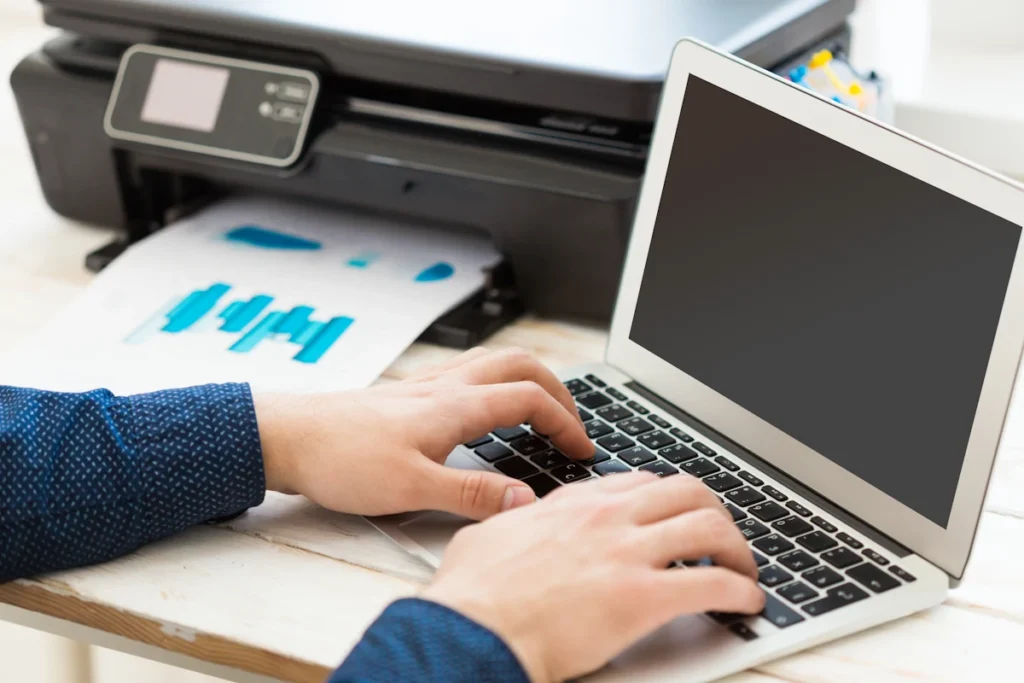
Vous venez d’acquérir une imprimante Epson et souhaitez l’utiliser sans fil depuis votre ordinateur ou smartphone ? La connexion WiFi simplifie grandement l’usage quotidien de votre matériel d’impression. Plus besoin de câbles encombrants ni de déplacer votre équipement à proximité de l’ordinateur. Voyons ensemble les différentes méthodes pour établir cette connexion sans fil rapidement.
Connecter votre imprimante Epson au réseau WiFi via le panneau de contrôle
La méthode la plus directe consiste à utiliser l’écran tactile de votre imprimante. Allumez votre appareil et accédez au menu Paramètres depuis l’écran d’accueil. Vous trouverez une option intitulée « Réseau » ou « Configuration WiFi » selon votre modèle.
Sélectionnez « Assistant de configuration WiFi » pour lancer la recherche automatique des réseaux disponibles. Votre box internet apparaîtra dans la liste proposée. Il suffit de cliquer dessus et de saisir votre clé de sécurité réseau à l’aide du clavier virtuel. Attention aux majuscules et caractères spéciaux qui doivent être respectés scrupuleusement.
Une fois la clé validée, l’imprimante établit la connexion en quelques secondes. Un message de confirmation s’affiche à l’écran lorsque l’opération réussit. Le voyant WiFi de votre appareil passe généralement au vert fixe pour indiquer que la liaison fonctionne correctement.
La fonction WiFi Direct pour une connexion simplifiée de votre imprimante Epson
Les modèles récents d’Epson proposent le WiFi Direct, une technologie permettant de relier directement vos appareils sans passer par votre box. Cette fonction transforme votre imprimante en point d’accès WiFi autonome.
Les étapes à suivre :
- Activez le WiFi Direct depuis le panneau de contrôle de l’imprimante.
- Un nom de réseau et un mot de passe s’affichent automatiquement à l’écran.
- Sur votre ordinateur ou smartphone, ouvrez la liste des réseaux WiFi disponibles et recherchez celui de votre imprimante (généralement nommé « DIRECT-xxxxx-EPSON »).
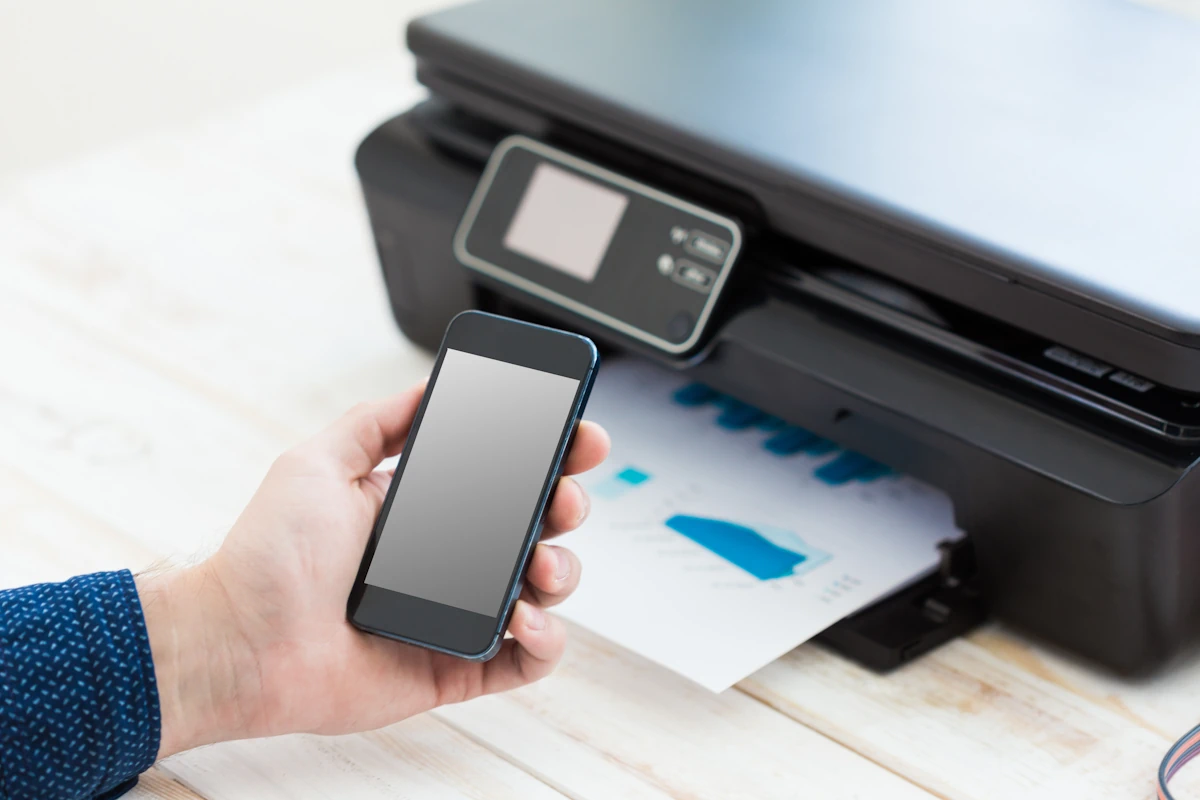
Connectez-vous en utilisant le mot de passe affiché sur l’écran de l’imprimante. Cette méthode convient parfaitement si vous travaillez en déplacement ou dans un environnement sans réseau WiFi établi. L’impression reste possible même sans connexion internet.
Comment installer le pilote Epson sur votre ordinateur ?
Après avoir connecté l’imprimante au réseau, vous devez installer les pilotes sur votre ordinateur. Rendez-vous sur le site officiel d’Epson dans la section Support. Indiquez la référence exacte de votre modèle dans la barre de recherche. Téléchargez le package de pilotes correspondant à votre système d’exploitation (Windows, macOS ou Linux). Lancez l’installation et choisissez « Connexion réseau » lorsque le logiciel vous demande le type de connexion. Le programme détecte automatiquement votre imprimante sur le réseau WiFi.
Si la détection automatique échoue, saisissez manuellement l’adresse IP de l’imprimante. Vous la trouverez en imprimant une page de configuration réseau depuis le menu de l’appareil. Cette manipulation garantit une communication stable entre vos équipements.
Quelle méthode privilégier pour connecter votre imprimante epson selon votre utilisation ?
Le choix de la technique dépend de vos besoins quotidiens. L’assistant de configuration convient aux installations fixes où plusieurs utilisateurs partagent la même imprimante. Tous les appareils du foyer accèdent alors à l’impression via le réseau domestique.
Le WiFi Direct s’avère plus pratique pour les usages nomades ou les impressions occasionnelles depuis un smartphone. Vous imprimez vos documents sans configuration complexe ni accès à votre box internet. Cette flexibilité séduit particulièrement les professionnels en déplacement.
Comment résoudre les problèmes de connexion WiFi courants sur une imprimante epson ?
Votre imprimante refuse de se connecter malgré plusieurs tentatives ? Vérifiez d’abord que votre box émet bien sur la bande 2,4 GHz. De nombreux modèles Epson ne supportent pas encore la fréquence 5 GHz, plus récente.
Redémarrez systématiquement votre box et votre imprimante avant de recommencer la procédure. Cette action simple résout la majorité des soucis de détection. Assurez-vous également que votre firmware d’imprimante soit à jour via le menu de maintenance. Les interférences électromagnétiques perturbent parfois le signal. Éloignez l’imprimante des appareils comme les micro-ondes ou les téléphones sans fil. Une distance de deux mètres minimum améliore considérablement la qualité de la connexion.
Comment imprimer depuis votre smartphone via l’application Epson ?
L’application mobile Epson iPrint facilite l’impression directe depuis iOS et Android. Téléchargez-la gratuitement sur l’App Store ou Google Play. Lancez l’application qui détecte automatiquement les imprimantes Epson présentes sur votre réseau. Sélectionnez vos photos, documents PDF ou pages web à imprimer. L’interface intuitive vous permet d’ajuster les paramètres comme le nombre de copies, le format papier ou la qualité d’impression. L’application gère même la numérisation si votre appareil dispose d’un scanner intégré.
Cette solution mobile transforme votre utilisation quotidienne. Vous imprimez vos billets d’avion, vos coupons de réduction ou vos photos de vacances en quelques gestes, sans allumer votre ordinateur.