
Comment justifier un texte sur WordPress ?
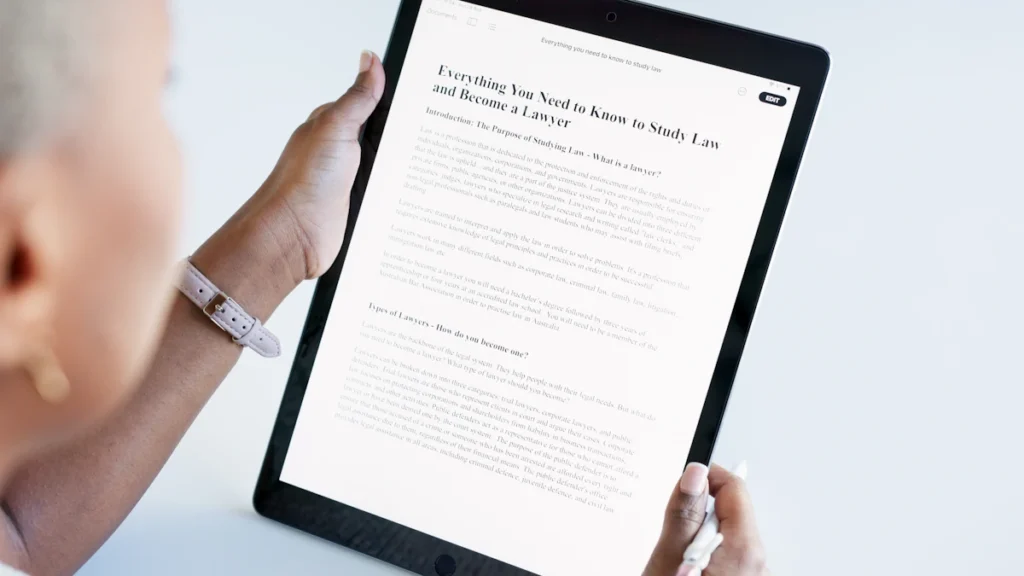
Aligner vos contenus de manière professionnelle transforme l’apparence de votre site WordPress. La justification crée un équilibre visuel entre les marges gauche et droite, donnant à vos articles un aspect soigné qui capte l’attention des lecteurs. Cette mise en forme s’avère particulièrement utile pour les contenus longs où l’harmonie typographique joue un rôle clé dans l’expérience utilisateur. Plusieurs techniques permettent d’appliquer cette justification selon vos compétences techniques. Que vous soyez débutant ou utilisateur avancé, des solutions adaptées existent pour améliorer la présentation de vos textes.
Quels sont les méthodes accessibles à tous pour justifier un texte WordPress ?
L’éditeur natif de WordPress intègre des outils de formatage directement accessibles lors de la rédaction. Sélectionnez votre paragraphe puis recherchez l’icône d’alignement dans la barre d’outils supérieure. Quatre options apparaissent habituellement : gauche, centré, droite et justifié.

Le bouton de justification ressemble généralement à quatre lignes horizontales de même longueur. Un simple clic applique instantanément l’alignement sur le texte sélectionné. Cette approche convient parfaitement aux ajustements ponctuels, article par article. Les raccourcis clavier accélèrent considérablement le processus. Après avoir sélectionné votre contenu, pressez Ctrl+J sur Windows ou Cmd+J sur Mac. Cette combinaison fonctionne dans la plupart des versions récentes de WordPress et évite les allers-retours avec la souris.
Comment automatiser la justification sur WordPress avec du code CSS personnalisé ?
Pour appliquer la justification sur l’ensemble de votre site, la modification du fichier CSS représente la solution la plus efficace. Accédez au menu « Apparence » puis « Personnaliser » et localisez la section « CSS additionnel » disponible dans la majorité des thèmes modernes.
Insérez le code suivant pour cibler vos paragraphes :
.entry-content p {
text-align: justify;
}
Cette règle s’applique automatiquement à tous les paragraphes de vos articles. Adaptez le sélecteur CSS selon la structure HTML de votre thème. Certains templates utilisent des classes différentes comme « .post-content » ou « .article-body ». La modification CSS offre une cohérence visuelle globale sans intervention manuelle sur chaque publication. Attention toutefois à tester le rendu sur différents navigateurs et tailles d’écran pour garantir une lisibilité optimale.
Les extensions WordPress pour gérer la justification facilement
Des plugins spécialisés simplifient la justification pour les utilisateurs préférant éviter le code. « TinyMCE Advanced » enrichit l’éditeur classique avec des options de formatage supplémentaires, incluant des contrôles d’alignement avancés.
L’installation reste classique :
- recherchez le plugin dans le répertoire WordPress,
- installez-le puis activez-le.
- Une fois configuré, de nouvelles icônes apparaissent dans votre éditeur.
Ces extensions permettent également de personnaliser quels boutons afficher dans la barre d’outils selon vos besoins réels.
Certaines extensions proposent des réglages par défaut pour appliquer automatiquement la justification aux nouveaux contenus. Cette fonctionnalité évite la répétition des mêmes actions à chaque publication.
Quand privilégier d’autres alignements que la justification de texte WordPress ?
La justification ne convient pas systématiquement à tous les contextes. Sur les écrans mobiles, elle génère parfois des espaces irréguliers entre les mots, particulièrement avec des paragraphes courts ou des colonnes étroites. Le rendu devient alors désagréable et complique la lecture.
Les textes comportant de nombreux mots longs ou des termes techniques posent également problème. La justification force l’espacement pour remplir la ligne entière, créant des « rivières blanches » disgracieuses qui coupent le flux de lecture. Dans ces situations, un alignement à gauche préserve mieux le confort visuel. Testez systématiquement vos publications sur différents appareils avant la mise en ligne. WordPress propose un aperçu responsive permettant de visualiser le rendu mobile, tablette et desktop. Cette vérification évite les mauvaises surprises après publication.
Ajuster finement la justification selon votre thème WordPress
Chaque thème WordPress possède sa propre structure CSS qui peut interférer avec vos réglages de justification. Certains templates incluent des styles prédéfinis qui écrasent vos modifications. Inspectez le code source de votre page pour identifier les classes CSS réellement appliquées à vos paragraphes.
Les outils de développement intégrés aux navigateurs modernes (F12 sur la plupart des navigateurs) révèlent la hiérarchie des styles appliqués. Cette analyse permet d’écrire des règles CSS plus spécifiques qui prendront le dessus sur les réglages du thème. Privilégiez toujours les modifications via un thème enfant ou la zone « CSS additionnel » plutôt que l’édition directe des fichiers du thème. Cette précaution préserve vos personnalisations lors des mises à jour du template.